Персональные токены доступа
Персональный токен доступа позволяет интеграции работать с REST API от имени учётной записи без логина и пароля. Это самый распространённый способ аутентификации интеграций. Для постоянных интеграций лучше выпускать токен бот-аккаунту, а не сотруднику.
Токен передаётся в заголовке Authorization:
curl -i -H 'Authorization: Bearer <токен>' https://your-loop-server.ru/api/v4/users/me
Подготовка (системный администратор)
- Включите Системная консоль > Интеграции > Управление интеграцией > Включить Персональные токены доступа (по умолчанию выключено).
- По умолчанию создавать токены могут только системные администраторы. Чтобы разрешить это другому пользователю, откройте Системная консоль > Управление пользователями > Пользователи, найдите пользователя и в меню Действия выберите Управление ролями.
- Отметьте Разрешить этой учетной записи создавать токены личного доступа. При необходимости добавьте разрешения:
- сообщения:всем — писать во все каналы, включая личные сообщения;
- сообщения:каналы — писать во все публичные каналы.
- Нажмите Сохранить.
Создание токена
- Войдите в учётную запись, для которой нужен токен.
- Откройте фото профиля > Профиль > Безопасность > Персональные токены доступа и нажмите Изменить.
- Нажмите Создать токен, введите Описание токена — например, для какой интеграции он нужен — и нажмите Сохранить.
- Скопируйте Токен доступа и сохраните его в надёжном месте. Посмотреть токен снова будет нельзя.
Токен даёт полный доступ к учётной записи. Токен системного администратора даёт права системного администратора — при его создании Loop попросит подтверждение. По возможности выпускайте токены для учётных записей без прав администратора.
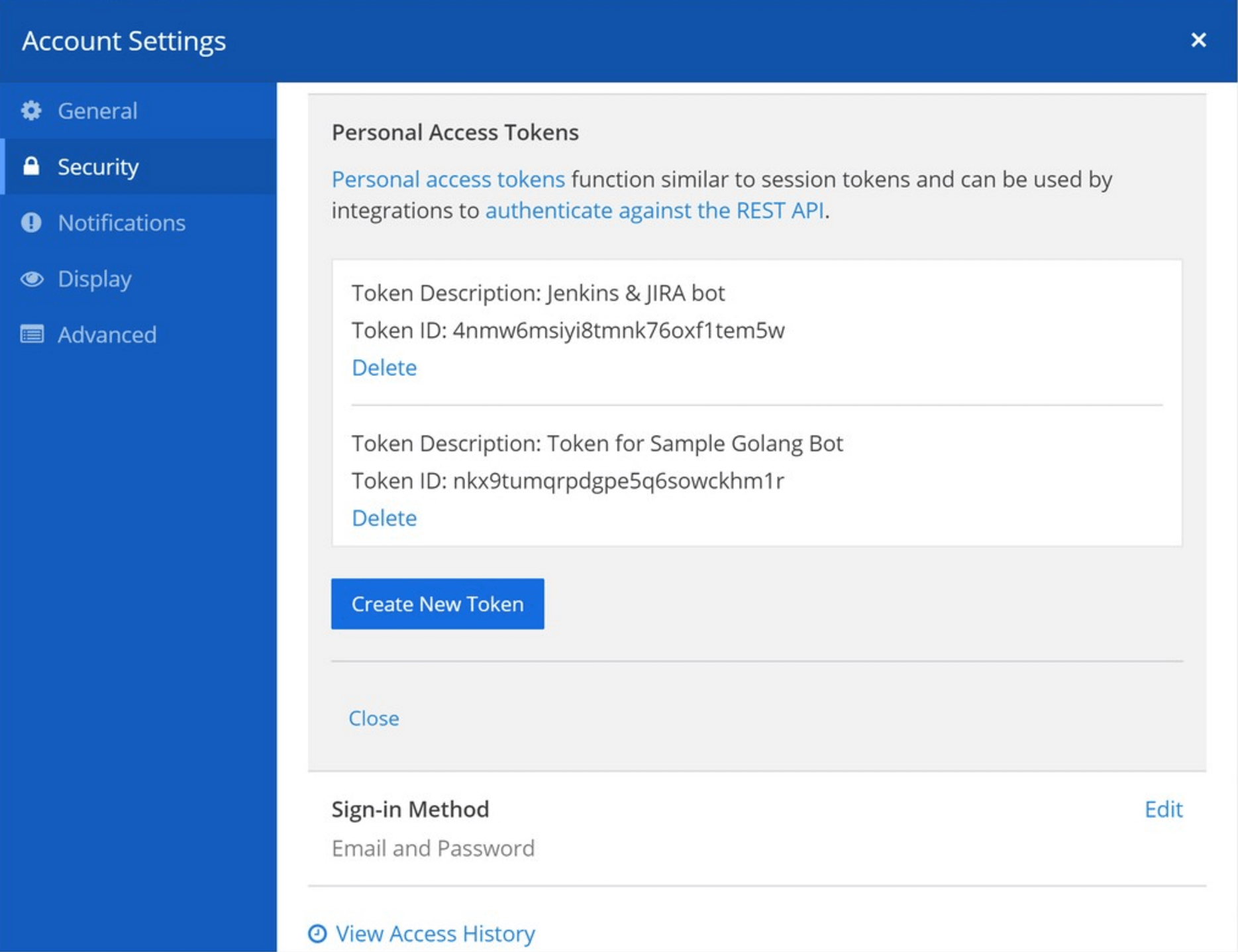
Отключение и удаление
- Отключить — токен временно перестаёт работать, все его сеансы завершаются. Его можно снова Включить.
- Удалить — токен удаляется навсегда, все его сеансы завершаются.
Где это сделать:
- Сам пользователь: фото профиля > Профиль > Безопасность > Персональные токены доступа.
- Системный администратор: Системная консоль > Управление пользователями > Пользователи, меню Действия у пользователя > Управление токенами.
Частые вопросы
Чем персональный токен отличается от токена сеанса?
- Персональный токен не истекает: на него не действуют ограничения длительности сеанса из системной консоли.
- Он работает и для учётных записей AD/LDAP и SAML — вход по паролю не нужен.
- Учётной записи с токеном можно выдать дополнительные разрешения сообщения:всем и сообщения:каналы.
В остальном персональный токен работает так же, как токен обычного сеанса.
Можно ли задать срок действия токена?
Нет. Чтобы регулярно менять токен, автоматизируйте ротацию через REST API: создайте новый токен, обновите его в сервисах и отзовите старый.
Как найти токен, который вызывает ошибки?
Найдите ID токена в журнале сервера (Системная консоль > Отчеты > Журнал сервера). Затем в Системная консоль > Управление пользователями > Пользователи найдите владельца и отключите токен через Действия > Управление токенами.
Работают ли токены деактивированного пользователя?
Нет. При деактивации сеансы токенов завершаются, а новые не создаются. Если учётную запись снова активировать, токены снова заработают.